theagents.work · Số thứ hai
THE COWORK GAZETTE
Facebook Auto · Claude in Chrome · 6 phút đọc
Trang nhất · Facebook workflow
Cowork thực chiến: Tự động đăng bài trên Facebook
Toan Ho · 2026 · theagents.work
Đăng bài trên Facebook nghe có vẻ đơn giản, nhưng khi làm tự động qua Cowork thì có kha khá điểm cần lưu ý để tránh rủi ro và đảm bảo workflow trơn tru. Bài này sẽ hướng dẫn từng bước để bạn có thể đăng bài trên Facebook thông qua Cowork một cách nhanh chóng
Chuẩn bị
Chuẩn bị đúng tài khoản và đúng extension trước khi cho Cowork đụng tới Facebook.
Tài khoản trả phí
Cowork cần tài khoản trả phí. Từ gói Pro trở lên thì đã đủ điều kiện dùng Cowork.
Đăng nhập Claude Desktop bằng đúng tài khoản đó.
Mở được Cowork trước khi bắt đầu bài Facebook.
Nếu dùng Team/Enterprise, cần chắc chắn org đã bật Cowork.
Chrome Web Store
Claude extension chính chủ
Khi mở đúng link, trang cài đặt phải hiển thị tên extension là “Claude” và publisher là Anthropic. Nếu tên hoặc publisher khác, dừng lại và kiểm tra lại link.
- Tên extension
- Claude
- Publisher
- Anthropic
- Loại
- Extension Tools
- Nền tảng
- Chrome desktop
- Người dùng
- 7M+ trên Chrome Web Store
Sau khi cài, đăng nhập cùng tài khoản Claude rồi ghim extension lên thanh Chrome để mở sidebar nhanh khi chạy Cowork.
Tạo project
Project giúp Cowork nhớ đây là nhóm việc dành cho Facebook, không lẫn với research, coding hay tài liệu nội bộ khác.
Facebook Auto
Project name
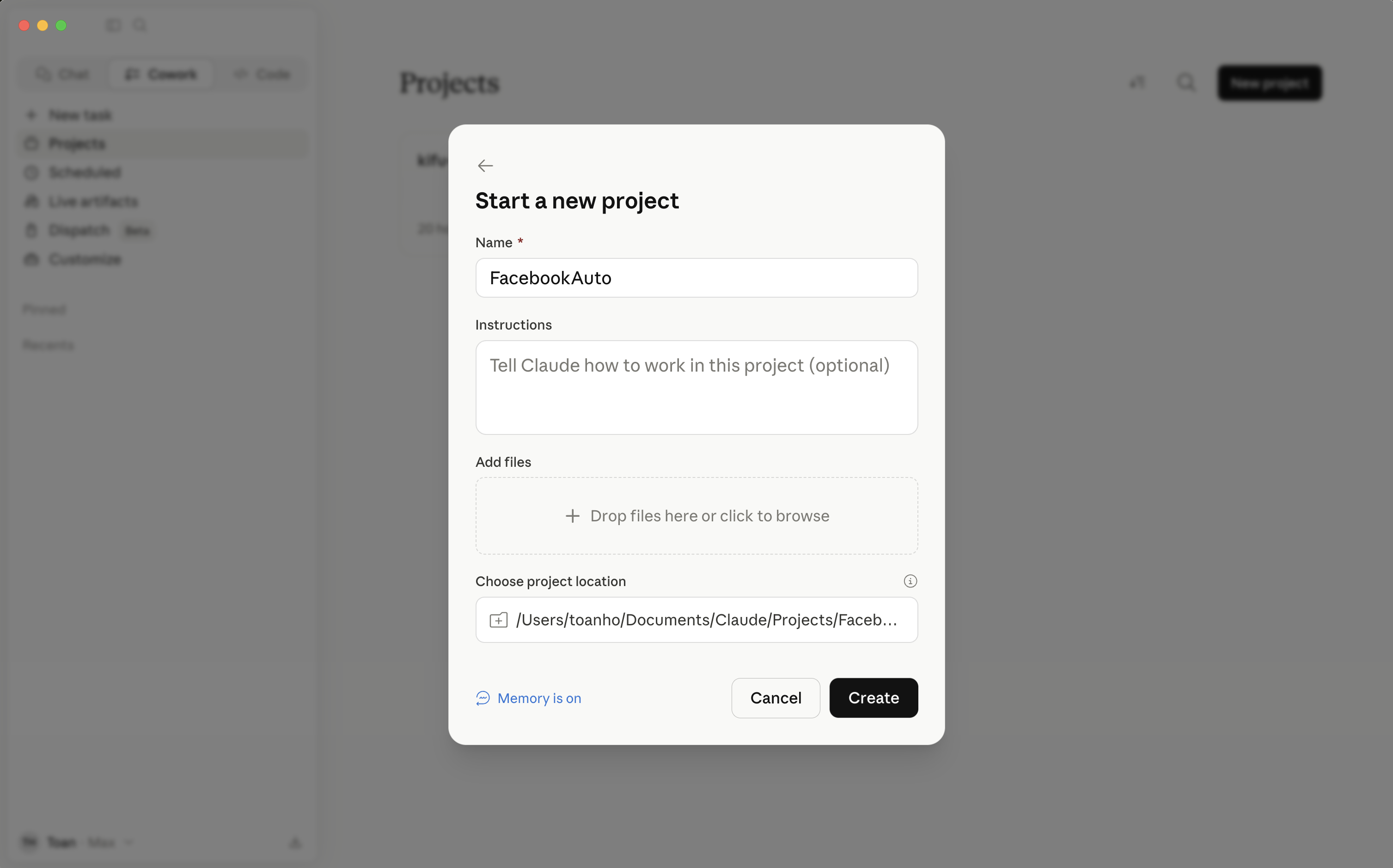
- 1Mở Claude Desktop, vào Cowork.
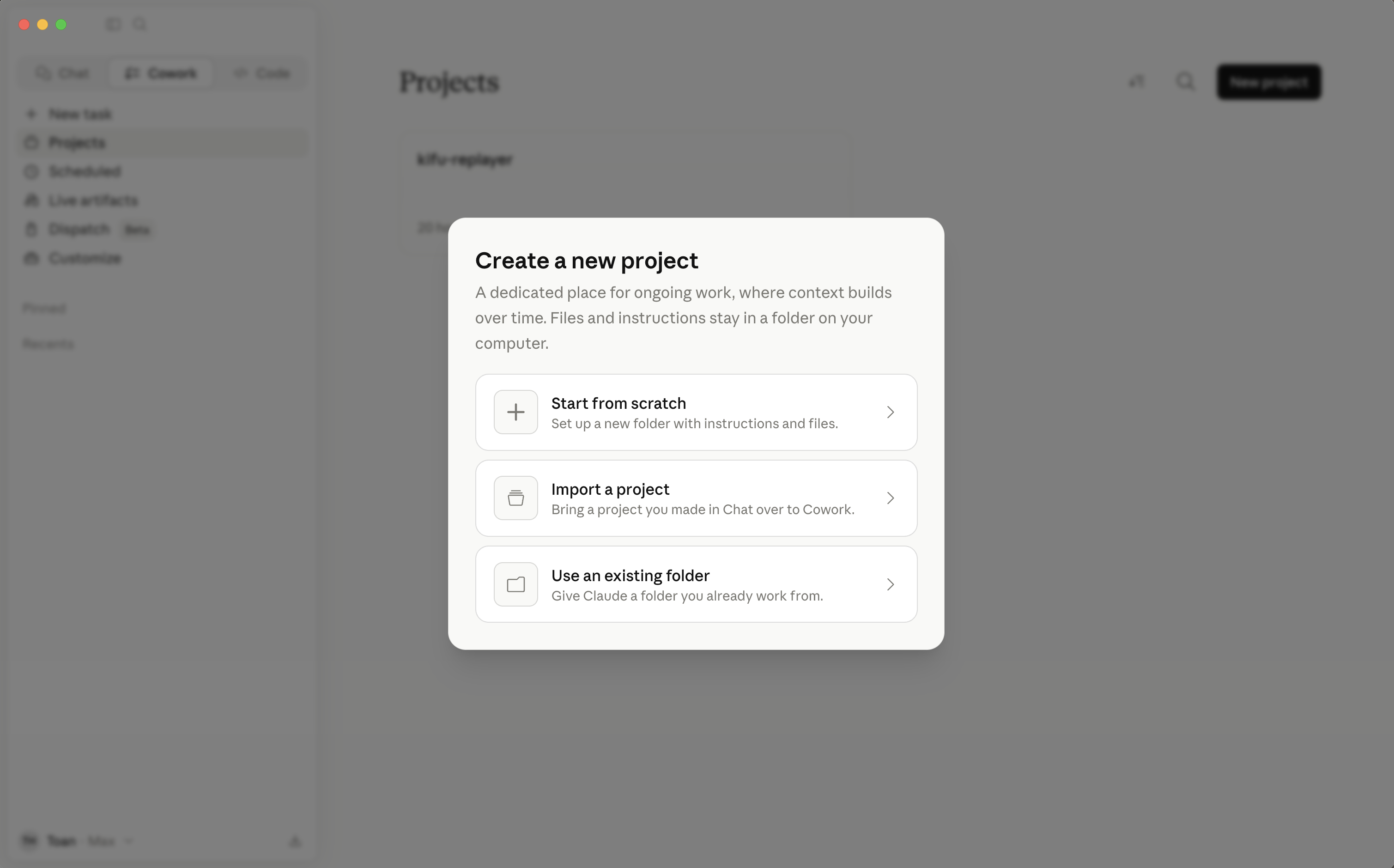
- 2Tạo project mới với tên Facebook Auto.
- 3Tạo một folder riêng để sau này lưu screenshot, prompt mẫu và ghi chú chạy thử.
Thêm facebook.com vào danh sách site đã duyệt.
Mặc định Claude sẽ hỏi quyền khi thao tác trên website nhạy cảm như Facebook. Làm theo từng ảnh bên dưới; khi tới bước 03 thì copy script ở khung bên dưới để thêm facebook.com vào approved sites.
DYOR: đọc kĩ hướng dẫn và hiểu rõ rủi ro
Chạy script mình cung cấp, không chạy bất kì script nào khác từ nguồn không rõ ràng.
Chỉ dùng Facebook cho tác vụ đăng bài, tóm tắt bài viết hoặc trả lời tin nhắn.
Các tác vụ nâng cao như duyệt thành viên, xoá thành viên thì phải cân nhắc kỹ trước khi sử dụng.
Nếu muốn an toàn tối đa, bỏ qua bước custom script ở phần này và để Claude hỏi quyền thủ công mỗi lần. Rắc rối hơn, nhưng bạn toàn quyền kiểm soát.
Mở Claude extension → Click chuột phải vào một vùng trống trên extension, lúc này Menu sẽ hiển thị như trên hình
Script bước 03
Copy đoạn này rồi paste vào Console của Claude extension.
async function addApprovedSite(domain) {
  const result = await chrome.storage.local.get("permissionStorage");
  const data = result.permissionStorage || { permissions: [] };

  data.permissions.push({
    id: crypto.randomUUID(),
    scope: { type: "netloc", netloc: domain },
    action: "allow",
    duration: "always",
    createdAt: Date.now()
  });

  await chrome.storage.local.set({ permissionStorage: data });
  console.log(`Added: ${domain}`);
}

await addApprovedSite("facebook.com");
Nếu Chrome chặn paste, gõ allow pasting trước, rồi dán lại.
Đăng status đầu tiên bằng Cowork.
Dưới đây mình sẽ show cách đăng status lên Facebook thông qua Cowork
Claude nhận lệnh, bắt đầu mở Chrome
Tạm kết.
Bài viết này chỉ mới ở dạng cơ bản nhất để bạn làm quen với cách Cowork tự động tương tác với Facebook. Thực tế, bạn có thể giao cho Cowork những tác vụ phức tạp và thú vị hơn rất nhiều.
Tự động hoá tin tức & cộng đồng
Nhờ Cowork tóm tắt tin tức từ VNExpress, sau đó soạn thành một bài post và đăng vào group Facebook. Xịn hơn nữa: dùng /schedule để hẹn đúng 8:00 sáng hằng ngày tự động chạy việc này.
Trợ lý xử lý email
Giao Cowork đọc lướt email mỗi buổi sáng, tự động phân loại và tóm tắt những email quan trọng nhất, giúp bạn nắm bắt nhanh mọi thứ mà không mất nhiều thời gian đọc từng mail.
Một khảo sát nhỏ thay lời cảm ơn.
Để team ra lò thêm nhiều bài viết chất lượng và phù hợp hơn, nhờ bạn bấm thử xem hiện tại bạn đang dùng Claude gói gì nhé: